Bienvenido a la documentacion de TestLink
TestLink es la herramienta que nos ayuda a mantener la calidad del software al permitirnos planificar, ejecutar y hacer seguimiento de las pruebas de manera eficiente. Todo esto mediante la creación de casos de prueba los cuales se le pueden asignar a los usuarios. Asimismo existen roles que tienen diferentes permisos en la plataforma.
Existen TestPlans que actúan como contenedores organizativos para los casos de prueba relacionados con un proyecto o una versión específica del software. Después de haber realizado las pruebas se pueden observar los resultados, mostrándonos que casos de prueba fueron exitosos, fallaron o no fueron ejecutados.
Link de TestLink
Crear nuevo usuario
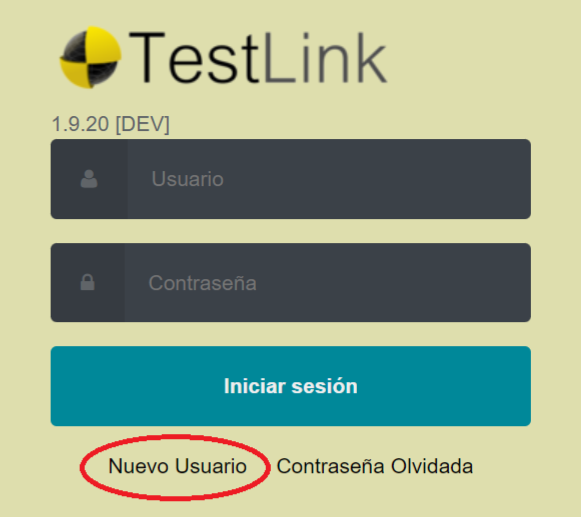
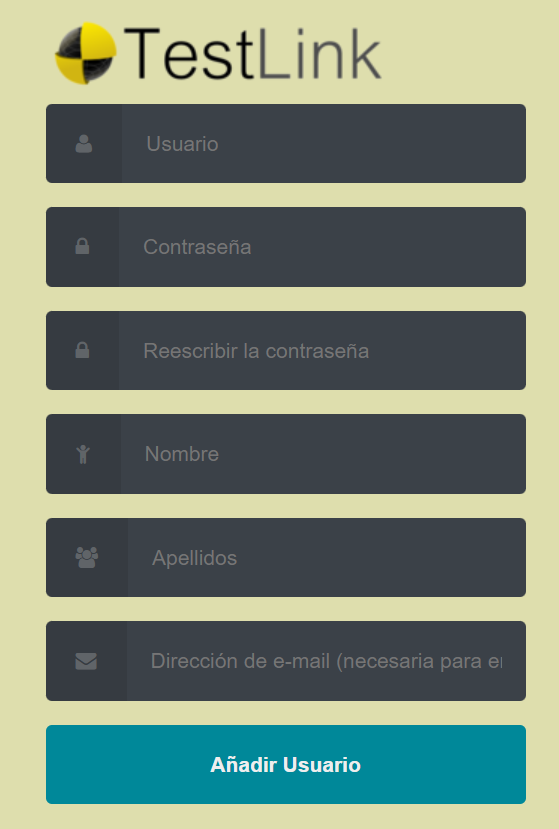
En la pantalla de inicio se debe dar clic en Nuevo usuario e ingresar los datos
Tipos de roles
Según el tipo de rol, el usuario tendrá distintos permisos:
Administrator -> Acceso completo a todas las funcionalidades
Leader -> Gestiona proyectos y asigna testers a los casos de prueba
Senior tester -> Diseña y ejecuta casos de prueba
Tester -> Ejecuta casos de prueba
Test designer -> Diseña casos de prueba
Guest -> Tiene acceso de solo lectura
Asignar roles a los usuarios
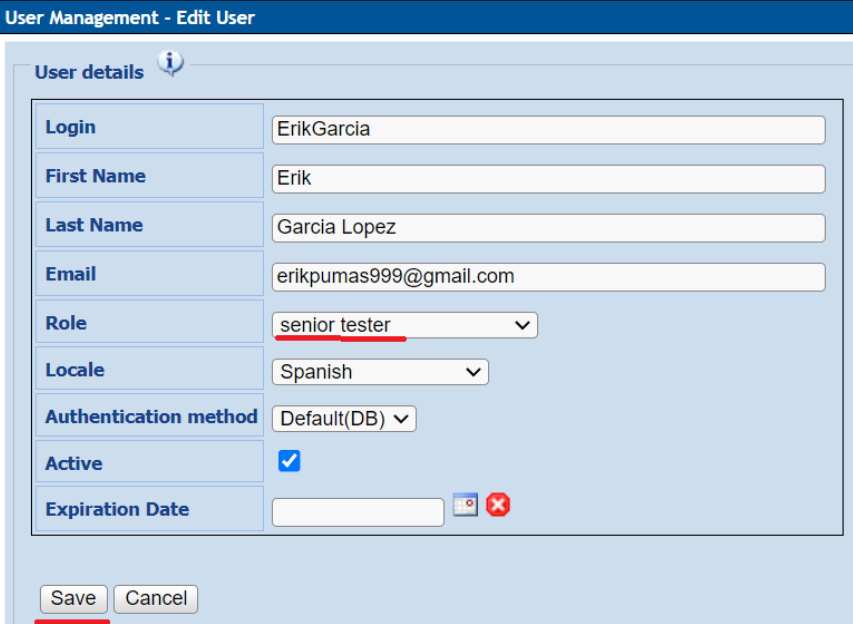
Desde el usuario admin damos clic en Users/Roles

Por defecto el usuario será guest, escogemos el usuario que vamos a modificar, su rol y guardamos los cambios
Crear TestSuite
La TestSuite es una colección de casos de prueba que se agrupan para probar una determinada funcionalidad, módulo, componente o sistema de software.
En la pantalla de inicio dar clic en Editar caso(s) de prueba
Escoger el proyecto y después dar clic en la tuerca
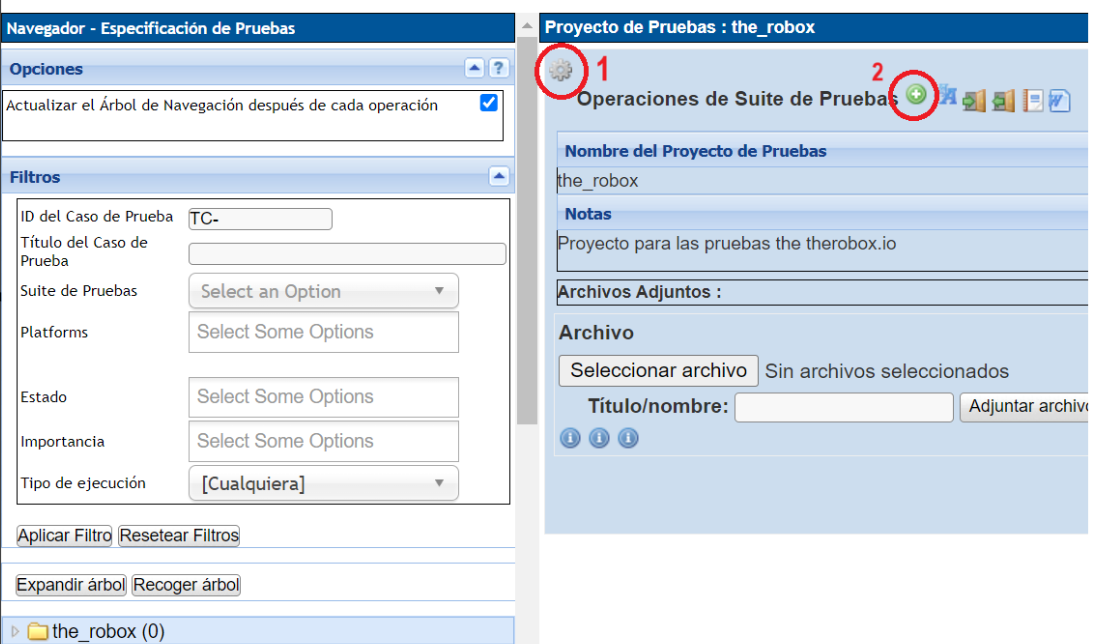
Llenamos los datos y damos clic en guardar, las Test Suites que creemos se verán de la siguiente forma:
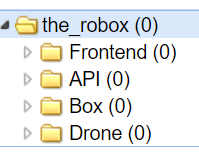
¿Qué es un caso de prueba?
Un caso de prueba es una secuencia de ejecución detallada que nos ayuda a validarpaso a paso una funcionalidad o un requerimiento sobre un sistema, y podremoscomprobar si el resultado obtenido coincide con el resultado esperado. En el casode no coincidir, esta secuencia de pasos nos ayuda a encontrar el error y corregirlo.
Crear casos de prueba
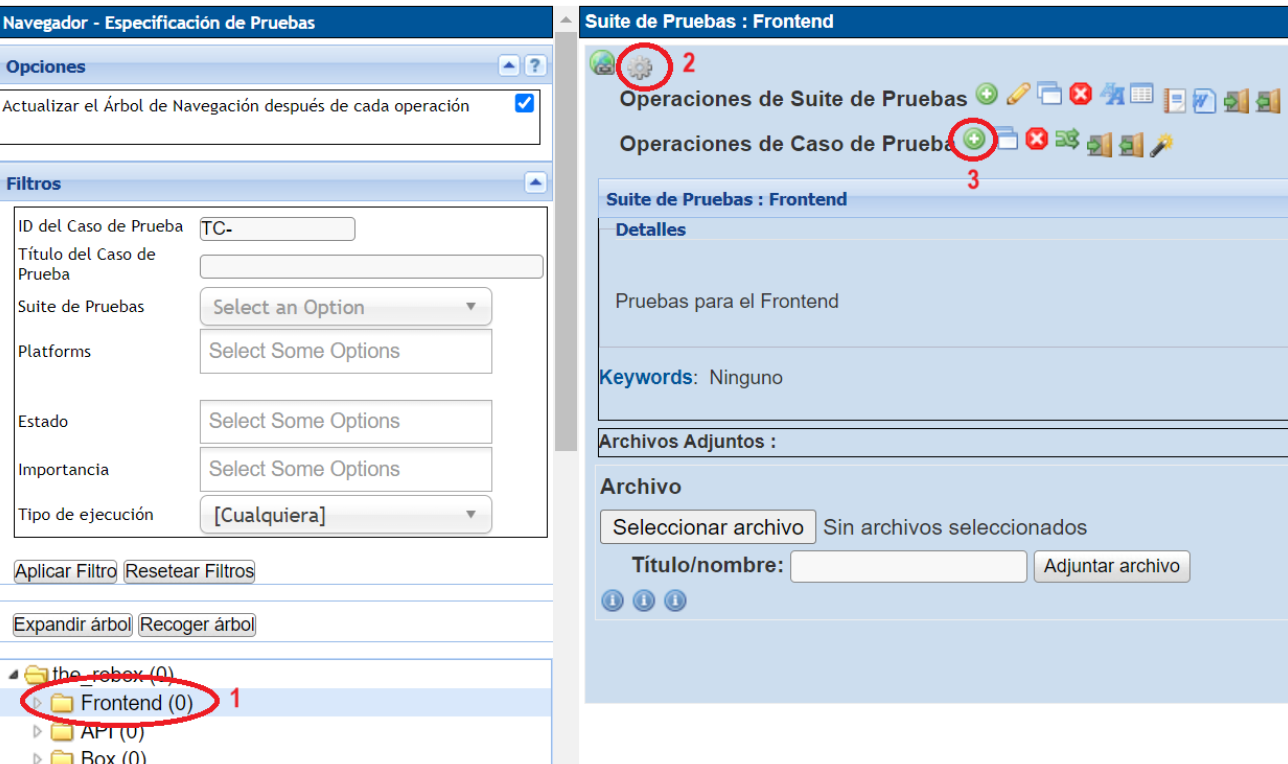
En la pantalla de inicio dar clic en Editar caso(s) de prueba Seleccionamos la Test Suite sobre la cual vamos a trabajar, la tuerca y en Operaciones de Caso de Prueba seleccionamos el icono de agregar.
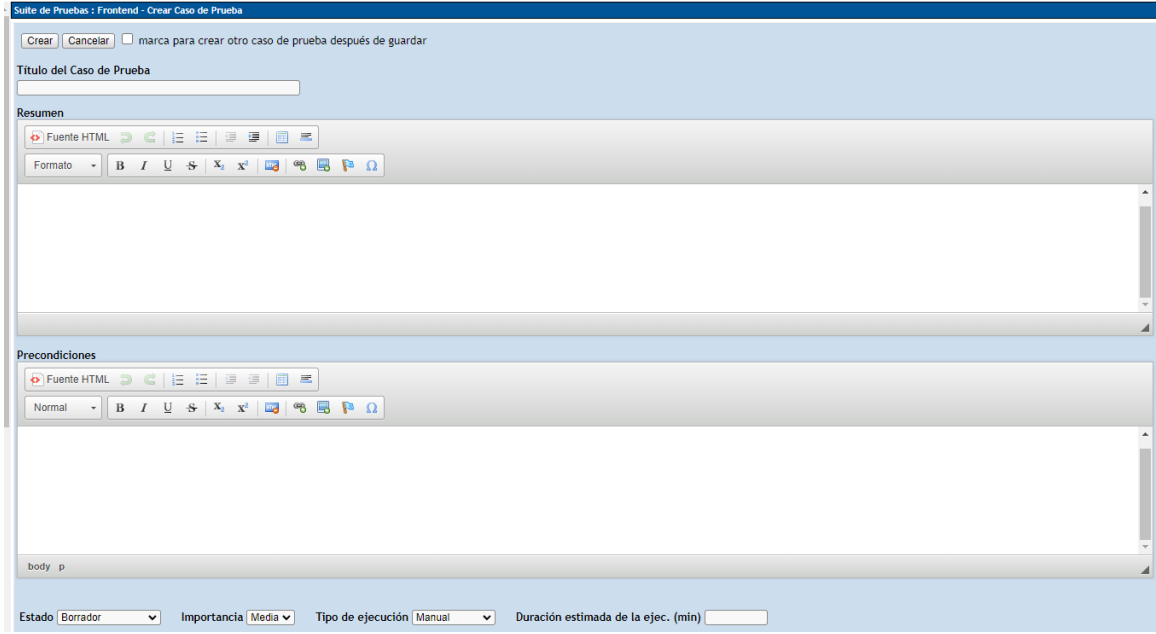
Llenamos los datos del Caso de prueba (Titulo, resumen, precondiciones, estado, nivel de importancia, tipo de ejecución y duración estimada) y damos clic en Crear.
Recomendaciones:
Titulo: Descriptivo pero conciso, indica la funcionalidad que se va a probar.
Resumen: Breve descripción del objetivo del caso de prueba. Incluye los resultados esperados.
Precondiciones: Son las condiciones que deben cumplirse antes de ejecutar el caso de prueba. Por ejemplo, usar un nivel de usuario en específico. De ser necesario describe las instrucciones sobre cómo configurar el entorno para cumplir con estas precondiciones.
Estado: Puede quedarse como Borrador.
Nivel de importancia: Puede quedarse en media.
Tipo de ejecución: Siempre será manual porque no lo tenemos automatizado.
Duración estimada: Tiempo en minutos que va a tomar la ejecución, no es obligatorio.
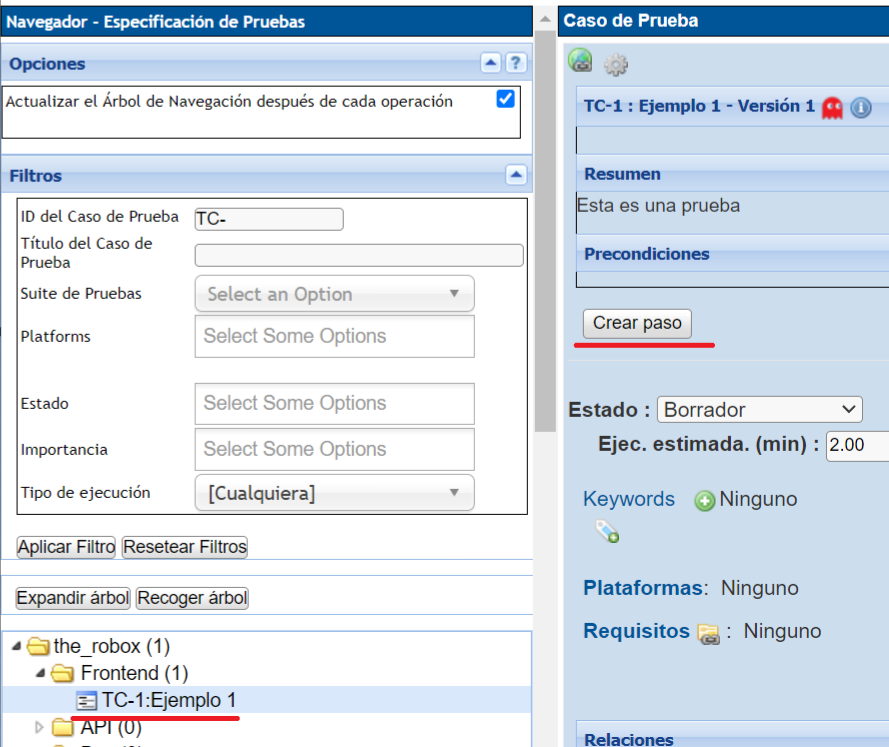
Ahora el caso de prueba que acabamos de crear nos aparece en el test suite, lo seleccionamos y damos en Crear paso para añadir los pasos.
A continuación, ponemos los pasos y los resultados esperados para nuestro caso de prueba:
Recuerda que el caso de prueba debe ser detallado, deberías incluir acciones específicas que el probador debe realizar, como hacer clic en botones, ingresar datos en formularios, navegar por el software, etc.
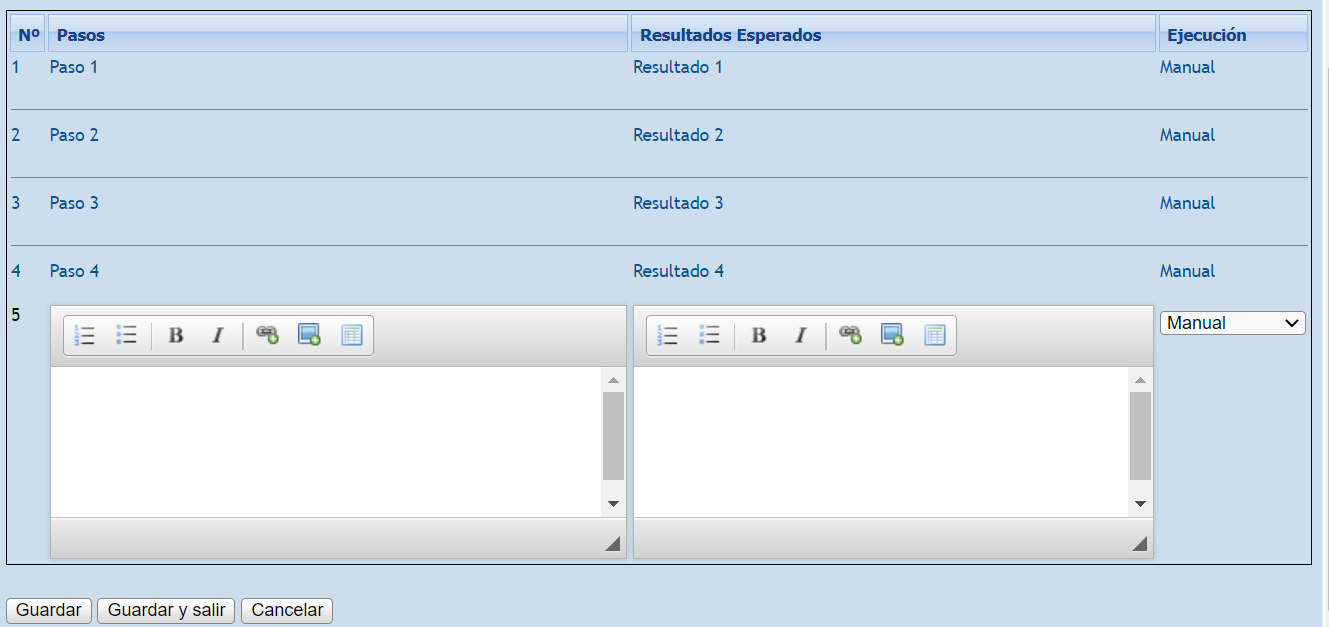
Después de cada paso damos en Guardar, si ya no queremos más le damos en Guardar y salir.
Nos aparece como quedó el caso de prueba, dándonos la opción para eliminar pasos, agregarlos o renumerarlos.
Asignar casos de prueba a los usuarios
Obligatoriamente se debe asignar un caso de prueba antes de que se pueda ejecutar.
En la pantalla de inicio seleccionar Add/Remove Test Cases, damos clic en la Suite donde esta el caso de prueba que queremos asignar y se nos abre el menú, seleccionamos el caso de prueba, el usuario que lo va a realizar, la build y finalmente damos clic en Add selected.
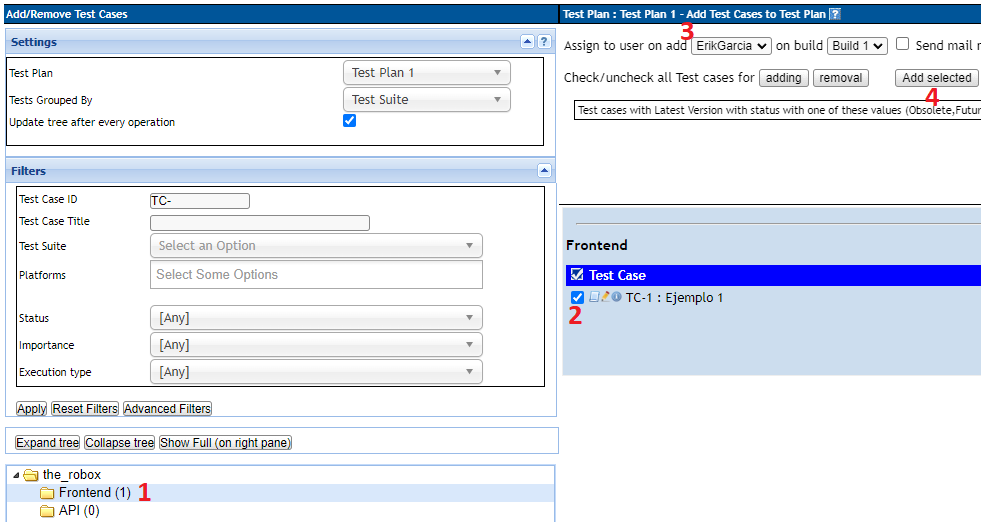
Cuando aparezca de amarillo es porque ya está asignado.

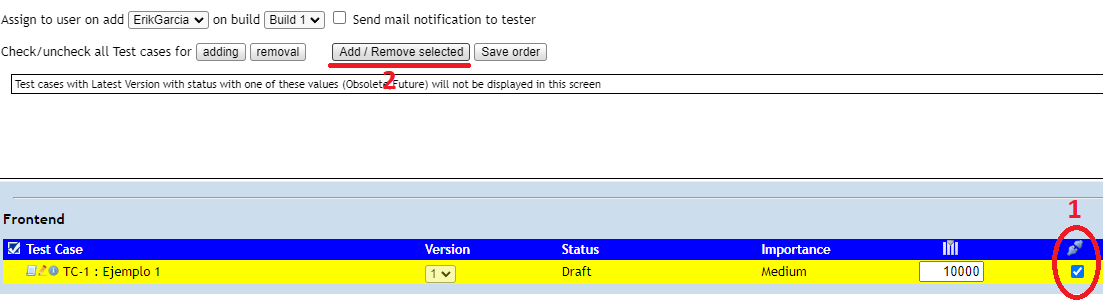
Desasignar casos de prueba
Seleccionamos donde está el cable y le damos en Add/Remove selected
Ver casos de prueba que tengo asignados
En la pantalla de inicio dar clic en Ejecutar Casos de Prueba Y nos aparecen los casos de prueba:
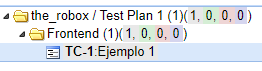
En gris aparecen los casos asignados, en verde aparecen los casos pasados, en rojo aparecen los casos fallados y en azul aparecen los casos bloqueados
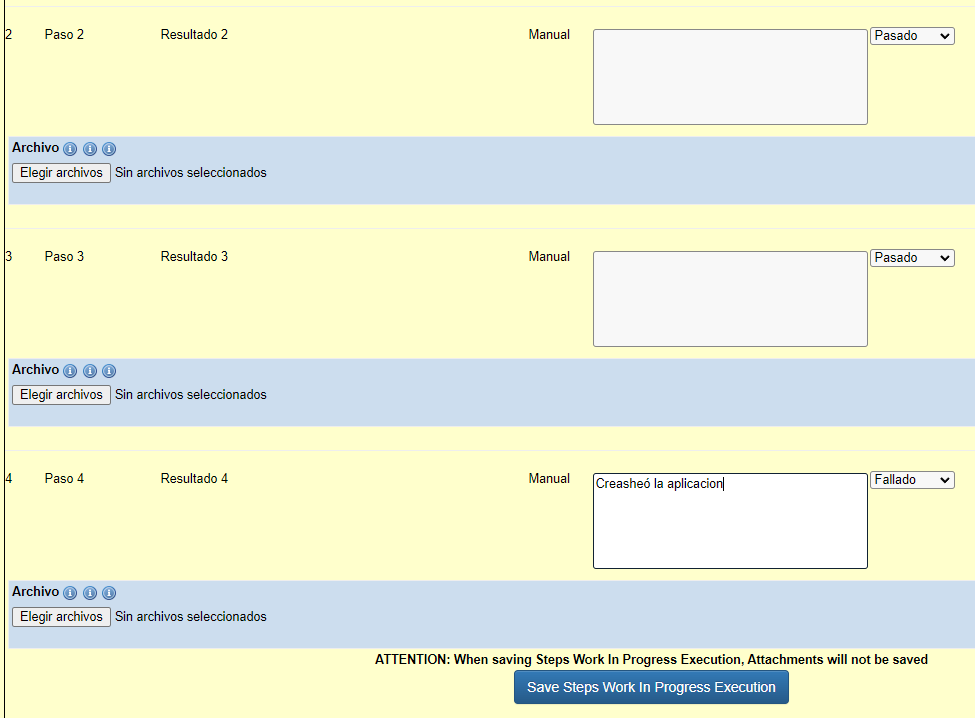
Seleccionamos el caso de prueba a ejecutar y realizamos cada paso indicando el estado de la ejecución y una nota si es necesaria.
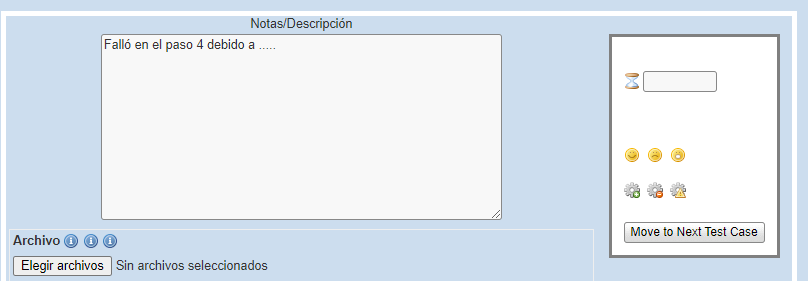
Al final de todos los pasos podemos poner una nota general y seleccionamos el emoji correspondiente:
😀 Pasado
☹️ Fallado
😲 Bloqueado
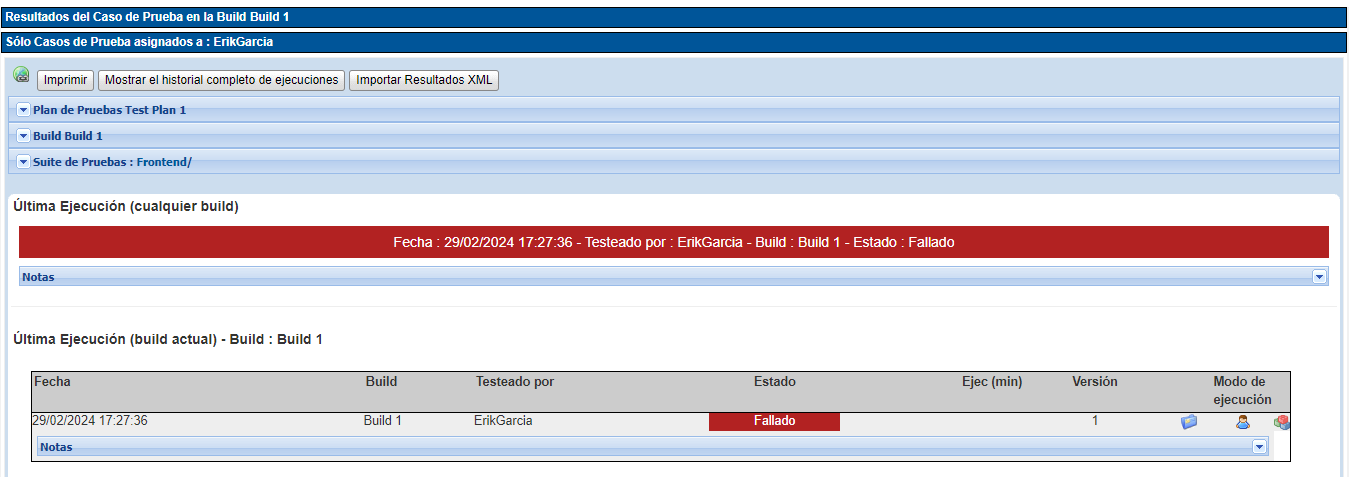
Después nos aparecerá el resultado:
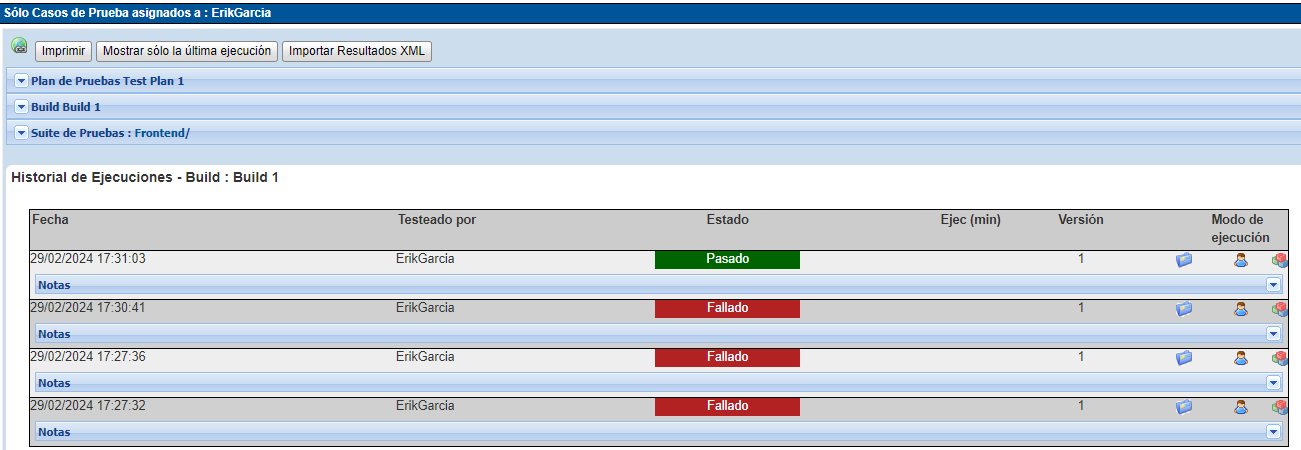
Podemos dar clic en Mostrar el historial completo de ejecuciones para ver más resultados si es que los hay
Ver resultados de las pruebas

Se pueden ver los resultados de distintas maneras, por ejemplo:
Informe de plan de pruebas
Métricas Generales del Plan de Pruebas:
Matriz de resultados de pruebas
Casos de prueba fallados
Casos de prueba bloqueados
Casos de prueba no ejecutados
Gráficos